
登陆

14 浏览
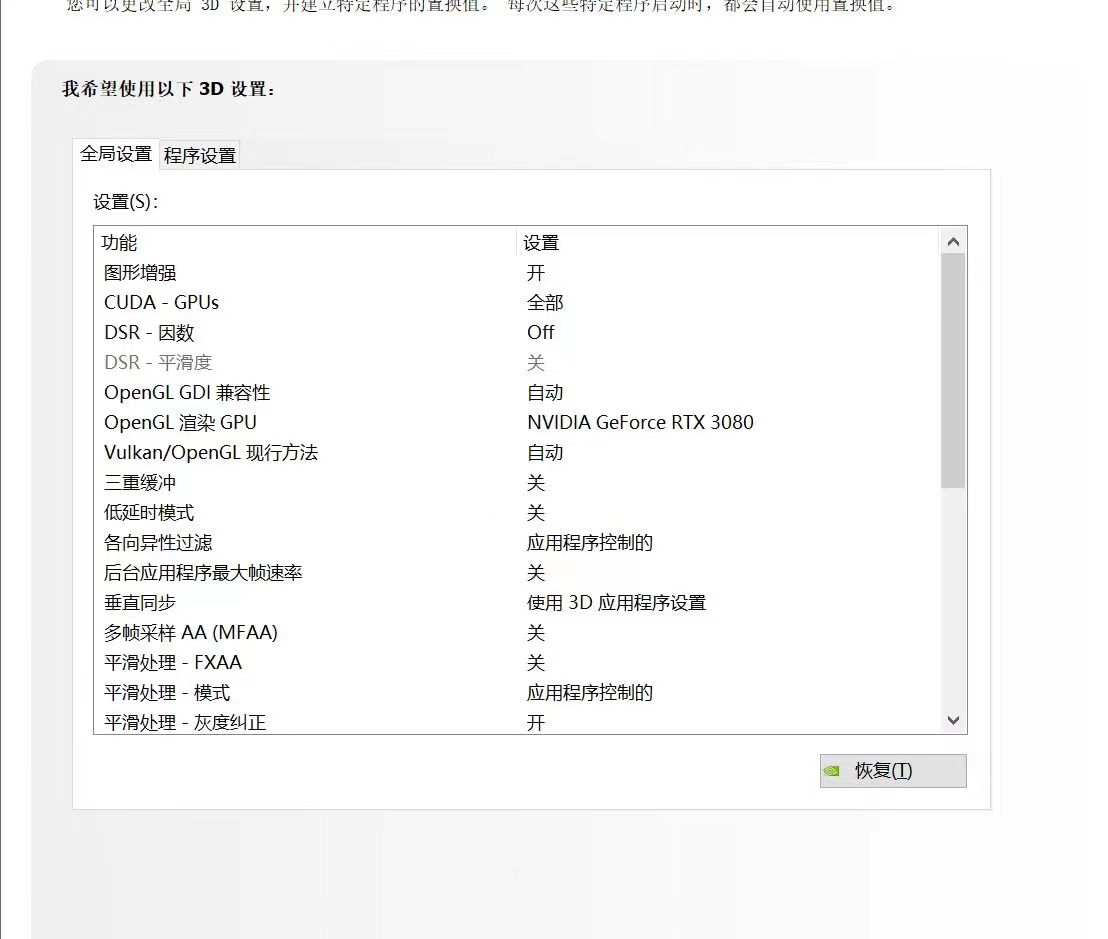
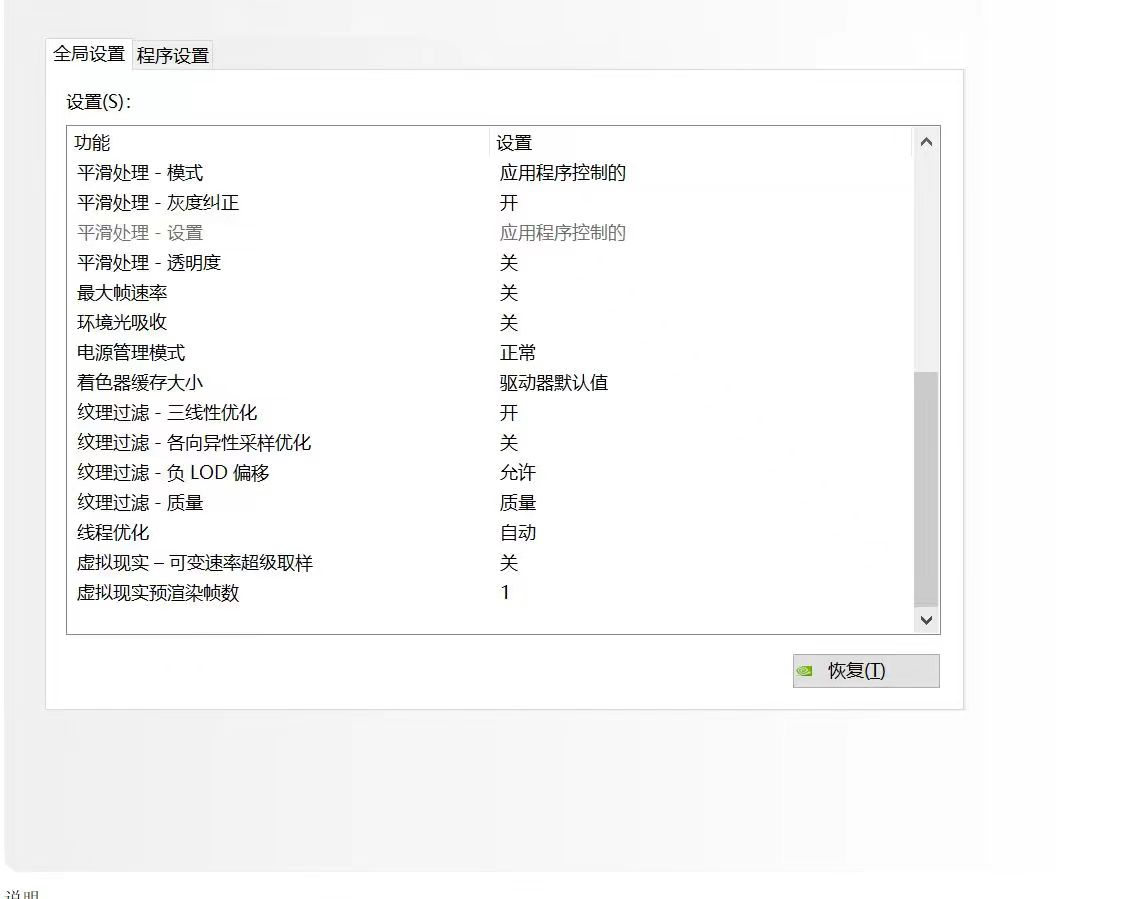
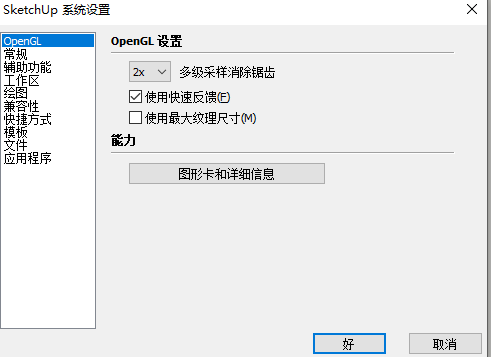
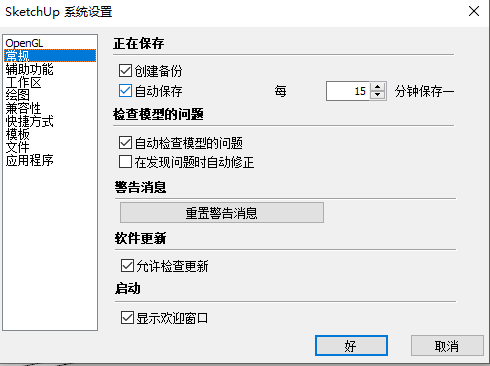
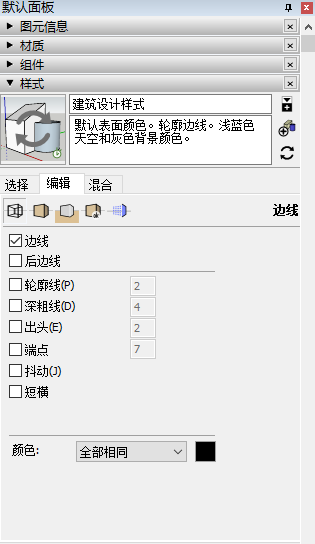
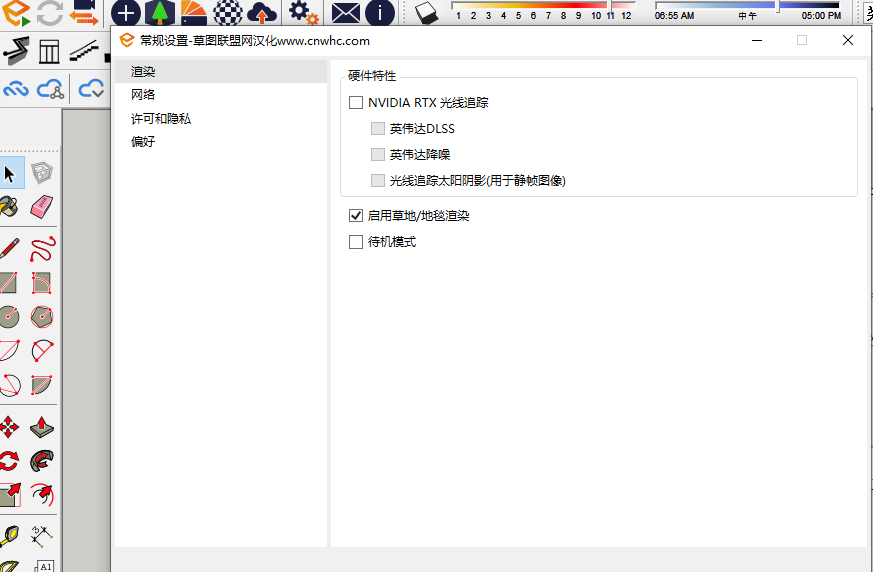
设置好NV卡以及SU软件环境如下:
2、CAD中用天正画出建筑平面图、平面布置图,门窗等用线条线框表示,去掉任何轴网、墙体、门窗构件、尺寸标注等。执行W命令导出当前窗口为单独CAD文件。
3、找到刚刚导出的单独CAD文件,导出天正最低版本T3图-2004CAD版本,进入纯CAD模式,进入图层管理器,找到当前0号图层把其他图层合并为一个图层,选择所有素材执行打碎命令以,再执行OVERKILL清除重复线条,全部选择图形,输入UN命令,确保单位都是mm(或准备导入到SU的模型里面对应的单位,如大图是m那对应的SU里面单位也要是m)
4、导入刚刚保存的CAD文件,导入进来的CAD文件默认为一个群组,双击进入群组,全选所有线条执行坯子插件中的Z轴压平多点几次,再次全选多点几次快速封面一定要所有面全部封到(没有封到的话就是CAD里面有断头线、执行查找线头修复再封面),封面完成之后全部选定CTRL+C复制一份,用批量推拉按CTRL键一定下面出现各自成组再往Z轴方向拉伸墙体输入墙体高度如3000mm高。
5、生成墙体之后把顶部的面删除,点击群组外部退出群组,点编辑定点粘贴到底部,用批量推拉按CTRl键不各自成组方式向下推拉输入200mm也就是地板高度生成地面,双击选取所有地面右键新建群组形成一个群组。再把地面群组MOVE按CTRL键复制一份到天花生成天花图,同样把所有天花成组。
6、双击进入建筑本体群组,找到所有窗的群组选取之后,点缩放键找到最中心点最上方点位置向Z轴方向垂直输入窗台高度如900mm。此时所有窗群组往下只保留窗台高度900mm,再选所有窗台群组复制一份到天花顶,点缩放找到中心点的最下面点往Z轴方向输入窗顶部距离天花高度如600mm高,此时所有窗即开好洞。
7、门开洞方式一样,门没有门槛的直接选取所有门群组,点缩放键找到中心点最下面点往Z轴方向向上输入上门沿高度(也就是天花距离门顶高度)如900mm,所有门洞开好。
重点内容:另一方法导入CAD之后点炸开这个CAD导入图形群组,点坯子库的Z轴承压平多点几次,再框先所有墙线点快速封面多点几次,再框选所有生成的面CTRL+C复制一份再用批量推拉工具按CTRL键为各自成组生成如3000MM高度的墙体。生成墙体之后删除顶面,找到所有的窗位置,这个时候各个窗是成组的,可以多选之后点缩放工具找到中心点的最下方键往Z轴下方向输入窗台高度如900MM,这个时候所有的窗只保留900MM的窗台高,再选择窗台最高处复制一份到天花顶,再点缩放找到中心点的最主方键处往Z轴上方输入窗沿到天花的高度如600MM,此时窗就开好洞。接下来开门洞,门洞一般与地方平齐,只要找到所有门的群组选择定之后点缩放工具找到中心点的最下方键往Z轴方向向上输入门上框高度,如一般墙高3000MM,门高2100MM,那门上框高度为900MM,输入900MM数值即所有门洞开好。生成所有墙体的时候是各自成组,删除、开好门洞、窗洞之后,点实体工具里面的实体外壳,所有的墙体、面、门、窗洞只要在一个面就生成完成一个所有的整体墙面,方便后期对整一面墙赋予材质。实体工具之后再对刚生成的墙体打一个组。
接下来退出墙体群组,点定点粘贴,再批量往下推拉地板厚度如200MM,点CTRL键不成组,也就是所有的地板为一个整体群组。此时地面为一个群组。再复制这个群组到顶上为天花。最后生成了三个群组分别为天花、墙体、地面即可。
8、门窗等构件最好用智达云本地资产库,里面有动态组件加入窗不会变形,门直接用本地资产库的SG出风口等门窗目录里面载入放到合适位置,配合缩放移动等键操作好。
铺设物资设施时候,特别是会议室桌椅等模型是有一定规律的,一定灵活应用等间距即按CTRL键复制到第一位置之后输入想要整体复制的数量如8个用8*回车;当需要在一定区域等分复制的时候如需要在一长排会议桌已经第一椅子位置与最后一个椅子位置,则即按CTRL键复制到最后一个位置之后输入想要整体复制的数量如8个用8/回车。
9、铺装地板,隐藏建筑实体及天花,进入地面群组,先按照功能区分赋予材质。吸取后到ENSCAPE面板中打开材质面板。反照率(表面纹理图)、凹凸贴图(黑白对比明显的缝隙图)、反射(表面的脏东西)等找到相应素材(建议在下载的NP图目录里面找)直接赋予材质,纹理大小那里填写合适大小即可。打开ENSCAPE进行精调。找到一个视角创建视角保存为一个场景。ENSCPE里面的设置为投影-两点透视,自动曝光关闭,渲染质量为最好,图像这里色温为8600K左右,运动模糊关闭,眩光关闭,色散关闭,暗角关闭,环境的雾关闭,太阳光关闭,夜空亮度关闭,风关闭,天空加载一张自己想要的HDR(一般为白色纯色干净的HDR),HDR的亮度关闭。
10、开始布置灯光系统。打开灯光组合系统,粘贴到现有模型中来。在窗口加入射灯光矩阵,在窗外加入球形灯矩阵并倾斜一定角度从窗外照入地面形成类似太阳光的效果,以及在灯带处加灯光,还可以在空间中加球灯等。打灯三种方式(ENS中手动加入灯、PB3插件灯带库中的灯带款式01或06、模型派灯光一键打灯)。密闭空间充分利用自发光、射灯、灯带等通过调节光源亮度、环境亮度、曝光值来达到效果。如会议室常用的天花软膜、射灯等都设置为自发光材质以及加入射灯IES文件,调节自发光亮度等进行精细调整。
11、微调步骤:首先用痞子库的模型清理工具把一些重复的面线清理掉,第二步进行优化如一些模型的减面操作等,第三步打开ENS软件找到一个视角并创建视角,第四步优化设置ENS视觉参数,第四步模拟自然光(打开专业灯光组合系统),射灯组放到层内窗口上方处,球形灯阵列放到窗口上方斜视到窗上对地面。房里面加入射灯、灯带还有一些其他地方补光。灯带比较好用的方法采用PB3构件库里面的款式06带自发光灯带。射灯也采用构件库里面的射灯。
12、材质调整要点:所有灯光设置好之后微调材质,常用木地板选择一种材质进入ENS材质面板里面先选择反照率图片,预览纹理大小即可,想要纹理不那么清晰图像淡入调低即可。凹凸添加一张黑白对比的缝隙图可以调凹凸高度,法线是在材质表面加入一些脏的效果在添加法线图那里找到法线图进行调节。 磁砖地砖一样的设置方法,整体设置好一种地砖之后可以用智达云铺装生成工具铺装生成缝隙如800*800,800*400,600*600等尺寸;生成缝隙之后对缝隙里面赋予一种颜色也就是美缝的颜色,如银色、金色、白色等。
重点内容:会议室中央显示屏可用以PS或者PPT排版自己想要的画面之后生成图片格式-创建新材质赋予到表面,调整纹理大小如果是整屏显示尺寸就用卷尺工具测量一下子屏幕的尺寸,直接在材质面板输入这个尺寸。如果不方便调整直接进入这个材质面点右键纹理,先按住鼠标左键移动整个画面使左下角别针对屏幕左下角,再单击右下角别针按住鼠标左键不动拖到屏幕最右边,再按住屏幕左上角别针鼠标左键不松对到屏幕左上角,最后按按住屏幕右上角别针鼠标左键不松对到屏幕右上角,最后点右键完成。进入ENS材质面板,选择这个材质为自发光,发光亮度为10000CD/平方,发光颜色为白色。
13、锁定安全框,渲染出图设置为最高效果,输出尺寸为超高清。
整体步骤为检查并优化SU模型及软装、采用坯子库插件的模型清理工具、构图并确定相机位置(保存场景),调整视觉设置(导入预设),制作模模拟自然光线,深度调整写实材质,重点光源氛围营造,二次构图输出,后期PS或WPS图片美化工具制作。
14、有窗户的小空间快速出图也可以不打灯光,利用ENS系统自带的太阳光亮度,选择一个HDR,点取最亮点为太阳方向,旋转相关方向找到阴影关系也可以快速出图。配合相关参数如太阳亮度、人工环境光源亮度、阴影效果图。
15、360渲染在室内找到一个中心点位置,输出360渲染图、找到ENS图标的云管理上传图标保存刚渲染的360全景图,登陆https://www.720yun.com/上传全景图生成链接或二维码分享即可。
简单版SU输出至SketchUp LayOut
复杂版LAYOUT输出施工图
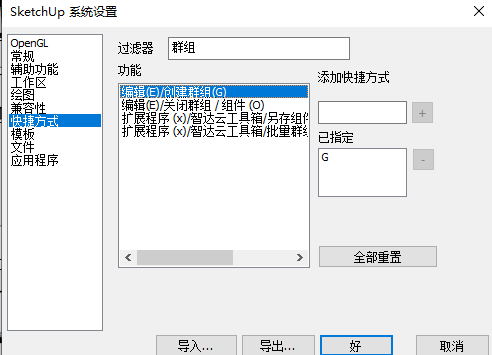
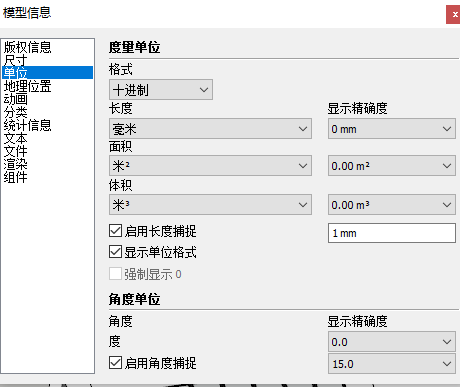
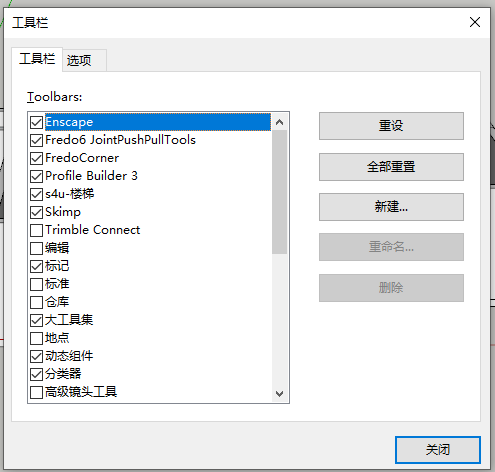
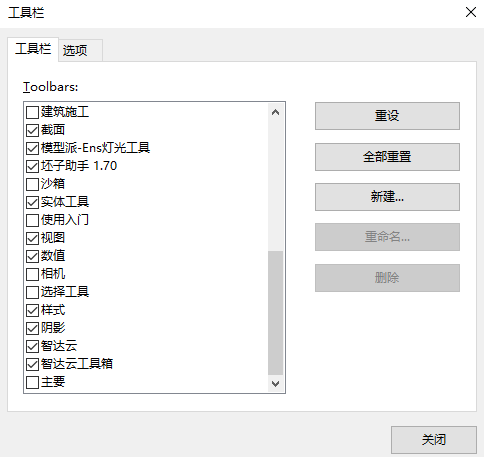
常用工具设置:点开视图工具栏,勾选大工具集、风格、截面、沙箱、视图、数值、阴影即可。模型设置中单位设置为mm,启用长度捕捉为10mm,显示单位格式,启用角度捕捉为15度。使用频率最高按键:草图大师显示/平移快捷键——『Shift+中键』;
草图大师显示/旋转快捷键——『鼠标中键』;草图大师选择工具快捷键——『Space』
。
草图大师100多个最常用的快捷键命令,可以收藏一下:
草图大师按阴影状态渲染表面的切换命令快捷键——『Ctrl+Alt+S』
草图大师保存快捷键——『Ctrl+S』
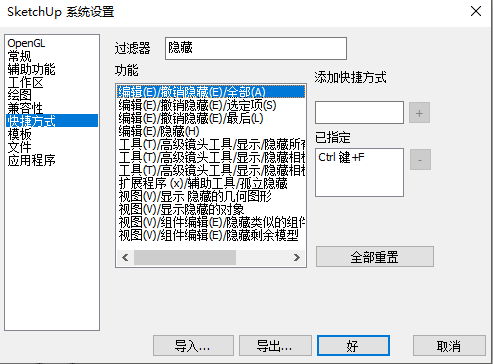
草图大师边线变向工具快捷键——『Ctrl+F』
草图大师边线出头显示快捷键——『Shift+4』
草图大师边线抖动显示快捷键——『Shift+6』
草图大师边线加粗显示快捷键——『Shift+2』
草图大师边线显示与隐藏快捷键——『Shift+1』
草图大师编辑/撤销快捷键——『Ctrl+z』
草图大师编辑/放弃选择快捷键——『Ctrl+T;Ctrl+D』
草图大师编辑/辅助线/显示快捷键——『Shift+Q』
草图大师编辑/辅助线/隐藏快捷键——『Q』
草图大师编辑/群组快捷键——『G』
草图大师编辑/删除快捷键——『Delete』
草图大师编辑/显示/全部快捷键——『Shift+A』
草图大师编辑/显示/选择物体快捷键——『Shift+H』
草图大师编辑/隐藏快捷键——『H』
草图大师编辑/炸开/解除群组快捷键——『Shift+G』
草图大师编辑/制作组建快捷键——『Alt+G』
草图大师编辑/重复快捷键——『Ctrl+Y』
草图大师标注尺寸工具快捷键——『Alt+T』
草图大师标注尺寸工具快捷键——『Alt+T』
草图大师播放动画快捷键——『Alt+Space』
草图大师不规则线段工具(按住Shift键可以增加顺滑)快捷键——『Alt+F』
草图大师布尔运算模型交线快捷键——『Alt+I』
草图大师材质编辑器快捷键——『Shift+X』
草图大师材质浏览器快捷键——『Alt+X』
草图大师测量工具快捷键——『Q』
草图大师查看/虚显隐藏物体快捷键——『Alt+H』
草图大师查看/阴影快捷键——『Alt+S』
草图大师查看/坐标轴快捷键——『Alt+Q』
草图大师场景信息设置快捷键——『F10』
草图大师窗口/系统属性快捷键——『Shift+P』
草图大师窗口/显示设置快捷键——『Shift+V』
草图大师打开文件快捷键——『Ctrl+O』
草图大师打印快捷键——『Ctrl+P』
草图大师单色显示模式快捷键——『Alt+5』
草图大师当前视图和上一个视图切换快捷键——『F9』
草图大师导出动画快捷键——『Ctrl+4』
草图大师导出二维图形图像快捷键——『Ctrl+2』
草图大师导出剖面快捷键——『Ctrl+1』
草图大师导出三维模型快捷键——『Ctrl+3』
草图大师导入快捷键——『Ctrl+`』
草图大师底视图快捷键——『F7』
草图大师地形拉伸工具快捷键——『Alt+M』
草图大师顶视图快捷键——『F2』
草图大师定义为组件快捷键——『O』
草图大师动画设置快捷键——『Shift+T』
草图大师多边形工具(*S定义正多边形的边数)快捷键——『Alt+B』
草图大师翻转表面快捷键——『Shift+F』
草图大师返回上次保存状态快捷键——『Ctrl+R』
草图大师复制快捷键——『Ctrl+C』
草图大师更新页面快捷键——『Alt+U』
草图大师工具/材质快捷键——『X』
草图大师工具/测量/辅助线快捷键——『Alt+M』
草图大师工具/尺寸标注快捷键——『D』
草图大师工具/量角器/辅助线快捷键——『Alt+P』
草图大师工具/偏移快捷键——『O』
草图大师工具/剖面快捷键——『Alt+/』
草图大师工具/删除快捷键——『E』
草图大师工具/设置坐标轴快捷键——『Y』
草图大师工具/缩放快捷键——『S』
草图大师工具/推拉快捷键——『U』
草图大师工具/文字标注快捷键——『Alt+T』
草图大师工具/旋转快捷键——『Alt+R』
草图大师工具/选择快捷键——『Space』
草图大师工具/移动快捷键——『M』
草图大师关闭组/组件快捷键——『Esc』
草图大师还原坐标系快捷键——『Shift+Y』
草图大师后悔快捷键——『Ctrl+Z』
草图大师后视图快捷键——『F6』
草图大师画圆工具快捷键——『C』
草图大师环视工具快捷键——『Alt+L』
草图大师恢复/后悔快捷键——『Ctrl+Y』
草图大师绘制/多边形快捷键——『P』
草图大师绘制/矩形快捷键——『R』
草图大师绘制/徒手画快捷键——『F』
草图大师绘制/圆弧快捷键——『A』
草图大师绘制/圆形快捷键——『C』
草图大师绘制/直线快捷键——『L』
草图大师剪切快捷键——『Ctrl+X』
草图大师将全部群组与组件解锁快捷键——『Alt+K』
草图大师将选择的群组与组件解锁快捷键——『Shift+K』
草图大师结束点显示快捷键——『Shift+5』
草图大师矩形工具快捷键——『B』
草图大师量角器工具快捷键——『Alt+P』
草图大师路径跟随工具快捷键——『D』
草图大师漫游工具快捷键——『W』
草图大师命名保存快捷键——『Ctrl+Shift+S』
草图大师平行偏移复制工具快捷键——『F』
草图大师剖面工具快捷键——『P』
草图大师前视图快捷键——『F3』
草图大师清除选区快捷键——『Ctrl+T』
草图大师全选快捷键——『Ctrl+A』
草图大师柔化表面快捷键——『Shift+0』
草图大师删除辅助线快捷键——『Ctrl+Q』
草图大师删除选择的物体快捷键——『Delete』
草图大师删除页面快捷键——『Alt+D』
草图大师上一个页面快捷键——『PageUp』
草图大师深度线显示快捷键——『Shift+3』
草图大师实体参数信息快捷键——『F11』
草图大师视图窗口放大工具快捷键——『Z』
草图大师视图平移工具快捷键——『Shift+MiddleBotton』
草图大师视图全屏显示工具快捷键——『Shift+Z』
草图大师视图缩放工具快捷键——『Alt+Z』
草图大师视图缩放工具快捷键——『Alt+Z』
草图大师视图旋转工具快捷键——『MiddleBotton』
草图大师缩放工具快捷键——『S』
草图大师所有模型半透明显示快捷键——『Alt+`』
草图大师锁定群组与组件快捷键——『K』
草图大师添加页面快捷键——『Alt+A』
草图大师调出帮助菜单快捷键——『F1』
草图大师调出帮助菜单快捷键——『F1』
草图大师贴图显示模式快捷键——『Alt+4』
草图大师透明材质透明显示的切换命令快捷键——『Ctrl+Alt+X』
草图大师透视/轴测切换快捷键——『V』
草图大师透视或轴测视点快捷键——『F8』
草图大师图层浏览器快捷键——『Shift+E』
草图大师推拉工具快捷键——『U』
草图大师文件/保存快捷键——『Ctrl+S』
草图大师文件/导出/DWG/DXF快捷键——『Ctrl+Shift+D』
草图大师文件/新建快捷键——『Ctrl+N』
草图大师文字标注工具快捷键——『T』
草图大师物体内编辑/隐藏剩余模型快捷键——『I』
草图大师物体内编辑/隐藏相似组建快捷键——『J』
草图大师系统属性设置快捷键——『F12』
草图大师下一个页面快捷键——『PageDown』
草图大师显示/平移快捷键——『Shift+中键』
草图大师显示/旋转快捷键——『鼠标中键』
草图大师显示地面的切换命令快捷键——『Alt+G』
草图大师显示模式及边线显示方式设置快捷键——『Shift+`』
草图大师显示所有辅助线快捷键——『Shift+Q』
草图大师显示所有物体快捷键——『Shift+A』
草图大师显示天空的切换命令快捷键——『Shift+Alt+S』
草图大师显示隐藏物体中选择的物体快捷键——『Ctrl+H』
草图大师显示最后隐藏的物体快捷键——『Shift+H』
草图大师线段工具快捷键——『L』
草图大师线框显示快捷键——『Alt+1』
草图大师相机/标准视图/等角透视快捷键——『F8』
草图大师相机/标准视图/顶视图快捷键——『F2』
草图大师相机/标准视图/前视图快捷键——『F4』
草图大师相机/标准视图/左视图快捷键——『F6』
草图大师相机/充满视图快捷键——『Shift+Z』
草图大师相机/窗口快捷键——『Z』
草图大师相机/上一次快捷键——『TAB』
草图大师相机/透视显示快捷键——『V』
草图大师相机焦距快捷键——『Alt+V』
草图大师相机位置工具快捷键——『Alt+C』
草图大师橡皮擦工具快捷键——『E』
草图大师消隐线框显示模式快捷键——『Alt+2』
草图大师新建文件快捷键——『Ctrl+N』
草图大师旋转工具快捷键——『R』
草图大师选择工具快捷键——『Space』
草图大师渲染/线框快捷键——『Alt+1』
草图大师渲染/消影快捷键——『Alt+2』
草图大师页面属性快捷键——『Shift+P』
草图大师页面图标显示切换快捷键——『Home』
草图大师移动工具快捷键——『M』
草图大师以隐掉关联组件方式单独编辑组件快捷键——『J』
草图大师以隐掉组件外其它模型方式单独编辑组件快捷键——『I』
草图大师阴影参数快捷键——『Shift+S』
草图大师阴影显示切换快捷键——『Alt+S』
草图大师隐藏的物体以网格方式显示快捷键——『Alt+H』
草图大师隐藏辅助线快捷键——『Alt+Q』
草图大师隐藏选择的物体快捷键——『H』
草图大师油漆桶工具快捷键——『X』
草图大师右视图快捷键——『F5』
草图大师圆弧工具快捷键——『A』
草图大师炸开组件快捷键——『Shift+G』
草图大师粘贴快捷键——『Ctrl+V』
草图大师着色显示模式快捷键——『Alt+3』
草图大师组件管理器快捷键——『Shift+O』
草图大师组件浏览器快捷键——『Alt+O』
草图大师左视图快捷键——『F4』
草图大师坐标系工具快捷键——『Y』
草图大师坐标系显示切换快捷键——『Alt+Y』
草图大师坐标系显示切换快捷键——『Alt+Y』