
登陆

170 浏览方案一:群ABB套件操作(注意:ESXI虚拟机的硬盘必须为精简置备,否则不能完全还原,只能即时还原,而即时还原实际是利用群晖自带的VMM套件运行虚拟机,是一种应急使用模式)
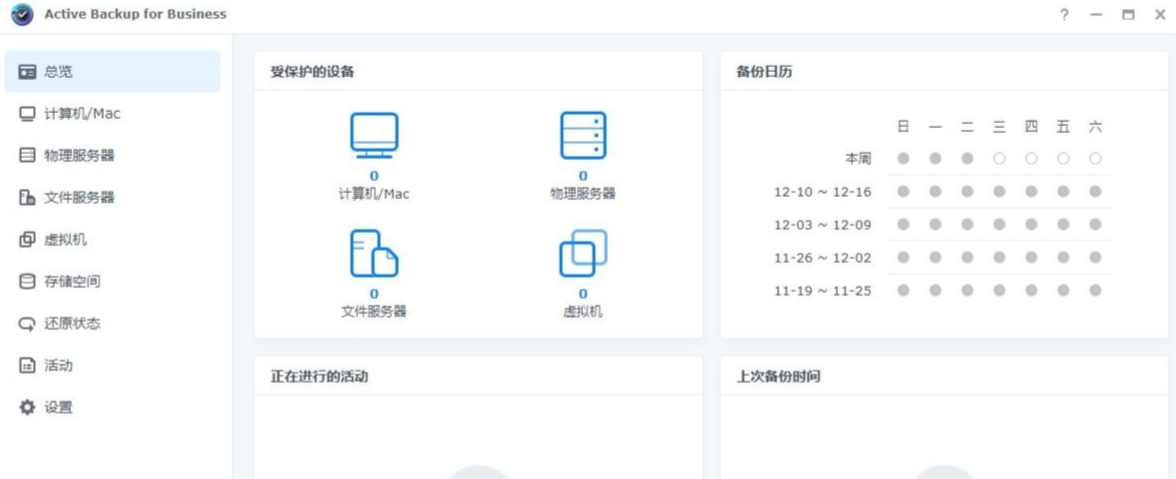
首先安装(Active Backup for Business)套件。群晖ABB是由群晖提供的企业级数据备份工具,无授权数量限制,具有去重、差异备份等功能,几乎可以满足中小企业和家庭用户的所有备份需求,重点操作vSphere虚拟机备份恢复功能。
群晖ABB官方介绍页面
https://www.synology.cn/zh-cn/dsm/feature/active_backup_business
1、安装ABB套件
2、配置备份计划
进入ABB,虚拟机页面
接入vCenter
配置备份任务
为减轻设备压力和对网络的影响,可以开启数据压缩并限制并发任务数
配置任务执行时间
3、监控备份任务
4、基于ABB进行即时还原
选择要恢复的虚拟机、时间点
可以跨平台还原
可以先即时还原,然后再同步数据
还原位置,我这里选择还原到其他位置
5、虚拟机数据同步迁移
将即时还原迁移为永久
方案二:ESXI自带备份恢复操作
1、备份
在原有ESXI主机上某个虚拟机点配置处,导出OVF,直接下载到WINDOWS目录,最好每一个虚拟机新建一个单独目录,把OVF与VMDK文件都放到这个目录下面。
备份方法一:手动下载虚拟机磁盘文件
步骤1. 访问ESXi Web客户端,提交所有快照并关闭要备份的虚拟机的电源。
步骤2. 转到“存储”页面,点击工具栏上的“数据存储浏览器”。
步骤3. 转到您想要备份的虚拟机的文件夹,选中想要备份的虚拟机磁盘文件,然后单击工具栏上的“下载”选项以将其单独下载到本地作为一个备份。
步骤4. 关闭数据存储浏览器窗口,您可以在下方的“近期任务”中看到任务进度条。
备份方法二:将虚拟机导出为OVF模板
步骤1. 访问ESXi Web客户端,提交所有快照并关闭要备份的虚拟机的电源。
步骤2. 转到“虚拟机”页面,在右侧的虚拟机列表中找到您想要备份的虚拟机,然后鼠标右键点击并选择“导出”>“确定”即可。
步骤3. 连续选择两次“保存文件”选项以下载.ovf文件和.vmdk文件,然后单击“确定”即可开始将虚拟机导出为OVF模板,从而完成ESXi虚拟机备份任务,您可以在下方的“近期任务”中看到任务进度条(完成后,您可以单击工具栏上的下载按钮来查找这些文件的存储位置)。
注意:您还可以使用VMware OVF工具导出VMware ESXi虚拟机。但是为了节省本地存储并添加额外的数据保护层,将VMware ESXi备份到外部硬盘或闪存驱动器也是一个非常不错的好主意。
2、还原
方案一:在新的ESXI主机上,新建虚拟机,从原有文件恢复,在数据存储浏览器窗口上先新建一个目录,再把备份好的OVF与VMDK文件上传到新的ESXI主机目录,直接点按模板恢复即可。
方案二:假如你在刚刚数据存储浏览器中全部备份了虚拟目录,也可以在新建虚拟机的时候直接点注册虚拟机,选择刚上传的目录中的VMX文件。
方案三:只配备了系统硬盘VMDK文件,则按常规配置好虚拟机之后,上传VMDK文件到这个虚拟机目录,再点添加硬盘,添加现有硬盘,找到这个VMDK文件即可。
方案四:群晖的ABB套件还原,完整还原(切记原虚拟机硬盘要为精简模式,不支持厚置备模式)。
方案五:原虚拟机硬盘为厚置备模式,群晖ABB备份了,但是不能完整还原,此时先用ABB作即时还原到ESXI主机,ESXI主机上再安装Vcenter,通过vcenter作迁移虚拟机使用。